
Sistemas Monolloc
Fedora
Com instal·lar Fedora pas a pas
Requisits minim
-
CPU: 1 GHz.
-
RAM: 4 GB.
-
Disco duro: 20 o 30 GB.
-
Conexión a Internet opcional.
-
Tarjeta gráfica compatible con VGA.
pas 1
Obrim el nostre navegador i busquem Fedora

pas 2
Entrem a la primera pàgina que ens apareix

Pas 3
Un cop dins anirem baixant a poc a poc fins a trobar l'apartat fedora estació de treball


Pas 4
Un cop haguem trobat l'apartat estació de treball farem clic en i instal·larem la versió "Fedora34: ISO de DvD per x86_64"

Pas 5
Despres de donar-li clic se'ns iniciara la descarga

Pas 6
Un cop acabada la descàrrega obrirem VirtualBox per crear la nostra màquina

Pas 7
Un cop obert virtuabox crearem una màquina fent clic en nou, després de donar-li a nou posarem de nom Fedora o el nom que volem, tipus linux i fedora 64 bits i li donem a continuar
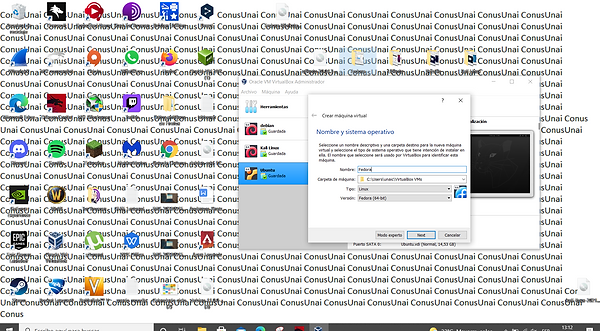
Pas 8
Després de configurar el nom i el sistema operatvo configurarem la memòria ram que li volem donar, jo en el meu cas li dono 4,4 gb de ram però es pot executar amb 3 GB de ram o 2, després de configurar li donem a continuar

Pas 9
Després de configurar la memòria ram haurem de configurar el disc dur.En aquest cas escollirem la segona opció (crear un disc dur virtual ara) després de configurar li donem a continuar

Pas 10
Després de crear el nostre disc virtual configurarem el nostre tipus d'arxiu de disc dur, en aquest cas escollirem la primera opció (VDI) (Virtual Disk Image)

Pas 11
Després de configurar el nostre tipus d'arxiu de disc dur configurarem l'emmagatzematge en unitat de disc dur, en aquest cas escollirem la primera opció (assignació dinàmica)

Pas 12
Un cop acabada la configuració de l'emmagatzematge en unitat de disc dur física escollirem quants gb d'espai volem donar-li a la nostra màquina (cal donar-li minomo 8 gb) jo li dono 14 gb, després de donar-li l'espai que volem li donem a continuar

Pas 13
Després de donar-li a continuar anirem a ajustos, emmagatzematge, controlador Ide, buit i després fem clic en el cd que aquesta a la banda d'Ide secundari mestre i li donem a seleccionar un fitxer de disc i posem al nostre arxiu iso que hem descarregat i li donem acceptar i acceptar

Pas 14
Després de donar-li a acceptar tindrem configurada la màquina perquè es pugui iniciar


Pas 15
Després de donar-li a iniciar ens carregués la instal del nostre sistema, quan carregui el sistema escollirem l'opció de dalt de el tot (la de start fedora workstation) i li donarem a la tecla enter

Pas 16
Després de donar-li a enter li donarem clic en install hard drive

Pas 17
Després de clic en install hard drive escollirem el idoma que utlizaremos a la instalacion (jo en el meu cas poso l'espanyol però es pot posar qualsevol idioma)

Pas 18
Després de configurar l'idoma se'ns hi haurà configurat només el horario.Despues de configurar l'idoma haurem de fer clic en Destinació de la instalacio

Pas 19
Després de fer clic en Destí de la instalacion farem clic ATA VBOX HARDDISK i li donarem clic a fet

Pas 20
Després de donar-li a fet se'ns hi haurà configurat bé el disc dur i li donarem a Començar instalacion (tota la instalacion serà automàtica així que només haurem d'esperar)

Pas 21
Després que acabi la instalacion li donarem a Finalitzar Instal·lació

Pas 22
Després que acabi la instalacion ens carregués la el sistema operatiu perquè puguem utilitzar-lo com vulguem

Pas 23
Després que acabi la instalacion haurem de fer un últim pas que és fer la instalacion guest Adition, fem clic a dispositius, unitats òptiques i elimar disc de la unitat virtual

Pas 24
Li donem a forçar desmuntatge

Pas 25
Li donem a màquina i li donem a reiniciar

Pas 26
Despues que es reiniciï ens sortirà una consola de color negre, escollirem la primera opció de dalt i li donem clic

Pas 27
Esperem a que es vagi iniciant el sistemes i un cop carregui haurem de fer configuració (li donem clic a iniciar configuració)

Pas 28
Acceptem els termes de privacitat i li donem a següent

Pas 29
Li donem a ometre

Pas 30
Posem qualsevol nom que vulguem

Pas 31
Posem la contrasenya que vulguem (cal fer-ho dues vegades)

Pas 32
Le damos a empezar a usar fedora

Pas 33
Un cop ens carregui l'escriptori li donarem a dispositius, inserir imatge de Cd de les Guest Editions

Pas 34
Ens sortirà un error i haurem de copiar el text negre (sense les cometes), habriremos els arxius de windows i enganxarem la ruta de l'arhvivo de l'error en la barra de recerca de l'mitjà de dalt
Paso 35
Després de pegar la ruta d'arhivo i donar-li a cercar se'ns obrirà una finestra amb un 3 vbox baix de el tot

Pas 36
Farem clic a VBoxWindowsAdditions, depues de donar-li clic al arhivo se'ns obrirà l'instal·lador i haurem de donar-li a next

Pas 37
Li donem a next

Pas 38
Li donem a install

Pas 39
Un cop acbada la instalacion haurem de seleccionar reboot now (reiniciar ara) i donar-li a finish

Paso 40
Un cop acabat el reinici habriremos la màquina virtual de fedora i iniciarem sessió perquè ja puguem utilitzar els fedora bé

