
Accesibilitat windows
- Unai Conus de la Torre
- 25 mar 2022
- 3 Min. de lectura

Actualizado: 8 abr 2022
Começem obrint la configuracio
Ara fem clic en accesibilitat

ara fem clic en pantall
com podem veure hi han diferents opcions pero nomes comentare les importants/necesaries. La primera opcio serveix per cambiar el tamany de la lletra en el ordinador, la 2 es fer que les aplicacions i l'escriptori sigui mes gran o mes petit i la 3 es per canmbiar la brillantor

La opcio 4 es per mostrar animacions en windows, la 5 es per mostrar transperencia en windows, la 6 es por oculta les barras de desplacament i per ultim la 7 opcio es per mostrar imatges al fons de l'escriptori

Ara anem a puntero del mouse
Com podem veure hi ha 4 opcions pero nomes mencionare les 2 primeres que son les importants i necessaries. La 1 opcio es cambiar el tamany del punter del ratoli i la 2 opcio es per cambiar el color del punter del ratoli.

Ara anem a lupa
Com podem veure hi han diferents opcions pero nomes explicare les mes rellevants
la 1 opcio es per activar la lupa,la 2 es cambiar el zoom de la lupa, la 3 es semblant a la 2 pero per augmentar aun mes el nivell de zoom,la 4 es perque la lupa s'inici despres que iniciem sesio, la 5 es que per que s'inici absns de iniciar sesio

les opcions de la seguent captura de pantalla no recomano que es canvin

Ara anem a filtres de color
La 1 opcio es per activar el filtres de color, la 2 opcio es per activar la opcio de que activi el filtres a traves d'una comanda,la 4( que es la 3) es per seleccioner el filtre que volem( els filtres en realitat es per persones amb problemas de vista que veuen altres colors)

Ara anem a contraste alto
Com podem veure hi han diferents opcions , la 1 es per activar el contrast alt, la 2 opcio es per escollir un tema , la 3 es per veure una prevista del tema


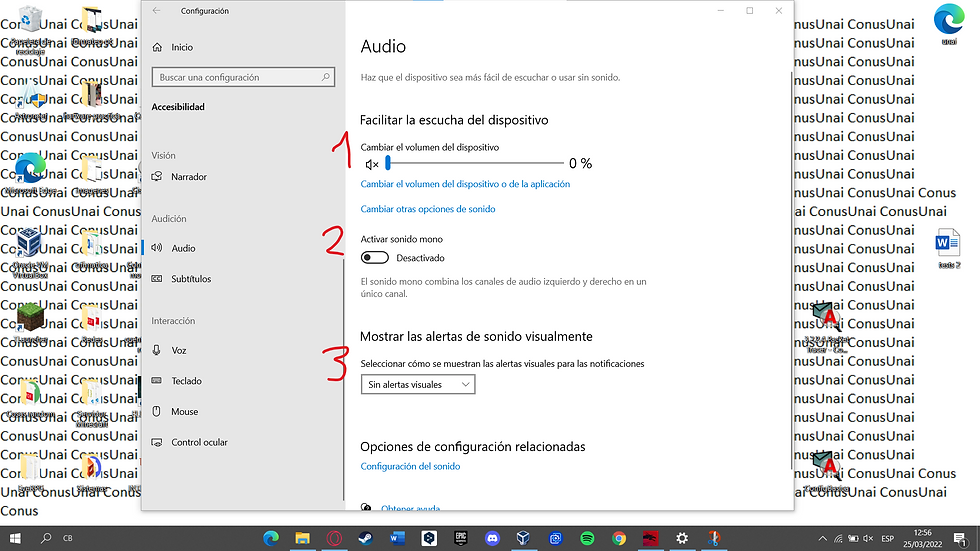
Ara anem a audio
Com podem veure hi han diferents opcions, la 1 es cambiar el volumen del pc, la 2 opcio es per activar el so mono que significa que combina el so del costat dret i esquerra en un unic so, la 3 opcio es per activar o desactivar les alertas visuals
ara anem a veu
com podem veure per activar el dictat de veu hem de presionar la tecla del windows amb la h al mateix temps,tambe podem activar el reconeixement de veu que esta disponible en certs idiomes

ara anem a teclat
com podem veure hi han bastants opcions pero nomes explicare unes cuantes opcions
La primera opcios es per activar un tecla virtual, la 2 es per poder utilitzar tecles especials com alt +f4 , la 3 recomano tenirla desactivada( es per que faci un so cada vegada que fem una combinacio de tecles)

la 4 opcios es perque ignori pulsacions de tecles repetides. la 5 no recomano activar-la, la 6 es perque cuan fem captura de pantalla poguem recortarla despres

per ultim
fem clic a cambiar otras opciones de escritura

aqui podem configurar opcions de ortografia i errors de ortografia i mes coses

ara tornem a tecla i fem clic en ratoli
aqui podem utilitzar el teclat per moure el mouse en cas de que no tinguem un ratoli o un touchpad

ara si fem clic en cambiar otras opciones de mouse podem cambiar alguns paramtres de ell
Aqui podrem cambiar quin es el boto primari, la velocitat del cursor etc


Comentarios