
Cambiar Parametres de configuracio Windows
- Unai Conus de la Torre
- 14 mar 2022
- 2 Min. de lectura

Actualizado: 15 mar 2022
Començem en el escriptori fent clic esquerra en el icone del windows

Ara fem clic en el icone del engranatge

Una vegada fem clic en surtira la configuracio de windows, a partir d'aquest lloc podrem modificar casi cualsevol parametre del nostre sistema operatiu

Ara fem clic en Aplicaciones

Una vegada estiguem dins veurem tindrem difrents recuadres/informacio, els 3 principals son: un parametre per cercar aplicacions del teu ordinador de la microsoft store o de altes llocs, un altre parametre per cercar les aplicacions que volem desinstalar en cas de que no les trobem y per ultim la aplicacio que si fem clic en aquesta en surtira una opcio per poder deinstalarla

Ara si fem clic en una aplicacio ens surtira la opcio de desinstar-la , si volem farem clic en desinstalar
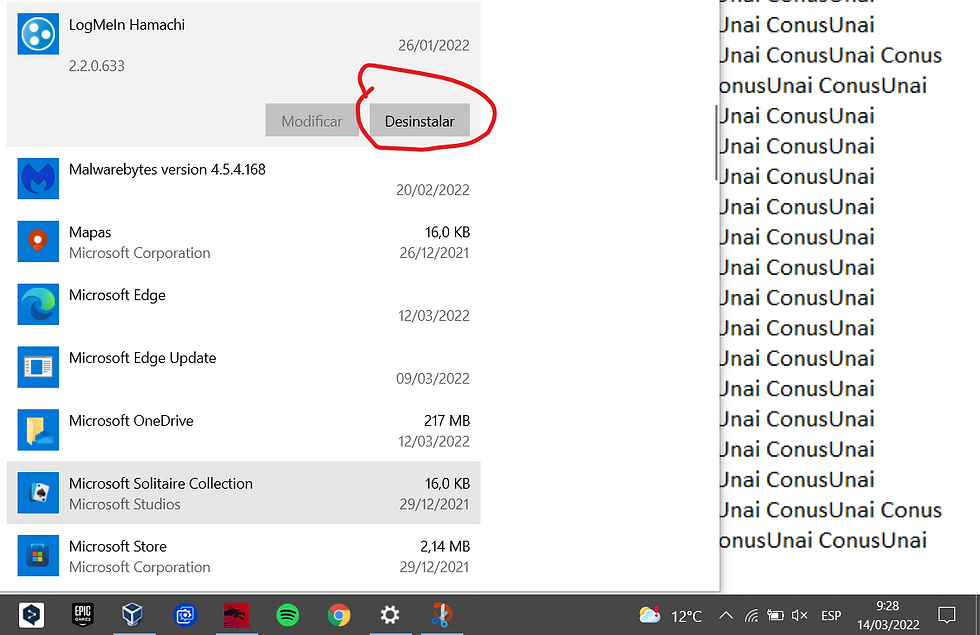
Fem clic de nou en desinstalar

Fem clic en Si

Una vagada fem clic en Si ens apareixera el desinstalador de l'aplicacio asi que cada desinstalador es diferen
2 Parametre de configuracio
Crear una Carpeta
Ens posem en el escriptori

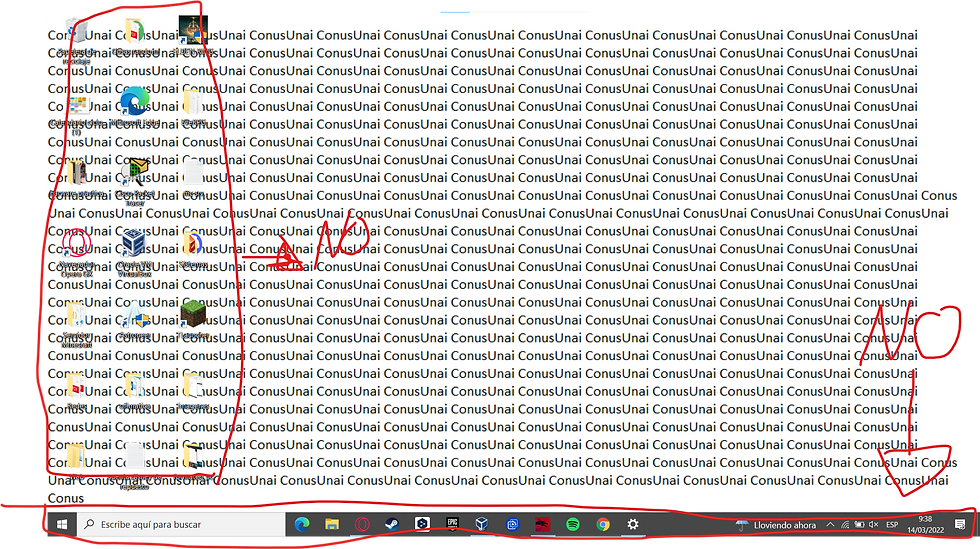
Fem clic dret en cualsevol part que no sigui las barra de tasques, carpetas o aplicacions
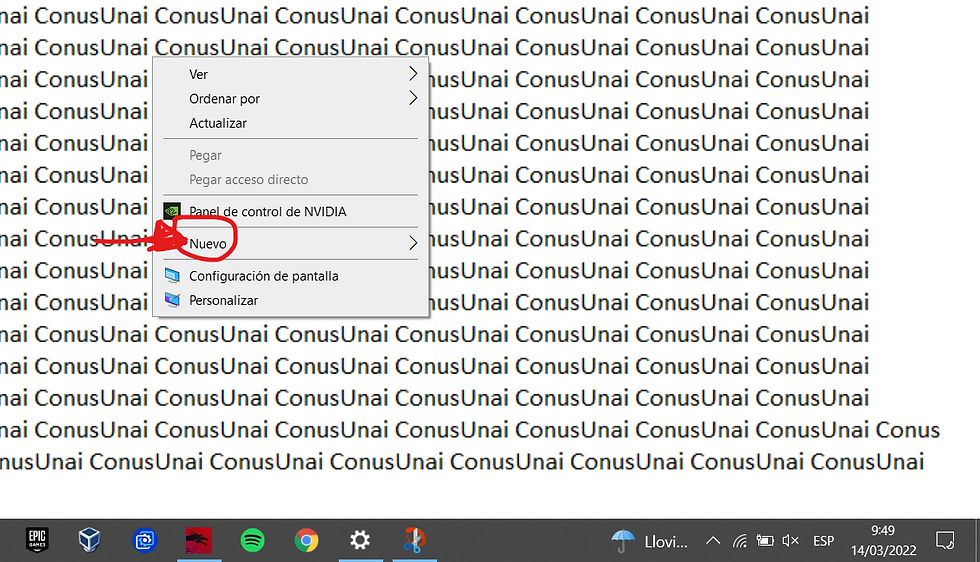
Ara posem el ratoli a sobre del icone "Nuevo" i se'ns desplegara un petit menu

Ara fem clic en Carpeta

Li posem un nombre a la carpeta

Una vegada posem el nom li donem a la tecla enter

Despres de aixo tindrem la carpeta creada
3 parametre de configuracio
Canviar l'hora
Anem a la configuracio

Fem clic en Hora e idioma

Una vegada fem clic en surtira aixo

La primera opcio es per que l'hora s'ajusti automaticament, la 2 opcio es per establir la zona automaticament, la 3 es per fer-ho manualment, la 4 es per fer una sincronitzacio instantania, la 5 per seleccionar la zona horaria manualment i la penultima perque en estiu s'ajusti l'hora( en general nomes ens interesa les 2 primeres opcions i la zonra horaria manualment)

4 Parametre de configuracio
Cercar Fitxers
Començcem a l'escriptori

Hi ha dos formes de fer-ho pero nomes 2 son les efectives ( desde el meu punt de vista)
la primera es fent clic en el la barra de cerca que diu "Escribe aqui para buscar"

una vegada fem clic escriurem el archiu o aplicacio/programa que volem cercar
Despres d'aixo ens apareixera la aplicacio i ens donara la opcio de obrirla, obrirla com adinistador o abrir la ubicacio de on es trova

l'altre manera es fent clic al icone de windows

despres de fer clic se'ns obrira el siguent
com es veu en el apartat senyalat a la imatge podem anar baixant la barra fins trobar la nostre aplicacio

l'altre manera es prement la tecla "windows"+ R al mateix temps, se'ns desplegara aixo
ara nomes tindrem que cercar la aplicacio o el archiu

5 parametre de configuracio
Modificar el fons de l'escriptori
En l'escriptori fem clic dret i se'ns desplegara una petita finestra
Despres de que es desplegui fem clic esquerra en personalizar

Despres de fer clic se'ns desplegara una finestra
Tindrem diferents opcions pero les que ens interesa son "Elige una imagen" i Examinar, la primera opcio es per fer seleccionar algunes que ja em seleccionat abans o que ens a donat Microsoft, la 2 opcio es fer cercar al explorador d'archiu una imatge nostre perque la poguem posar

Despres de fer clic en examinar se'ns desplegara el explordor d'achius, seleccionem la nostre imatge i li donem a elegir imagen

Despres d'axio ja se'ns abra colocat la imatge com a fons


Comentarios