
Instalacio i configuracio de un servidor WordPress
- Unai Conus de la Torre
- 18 ene 2022
- 2 Min. de lectura

Actualizado: 21 mar 2022

Creem una maquina virtual de ubuntu amb 10gb de ram
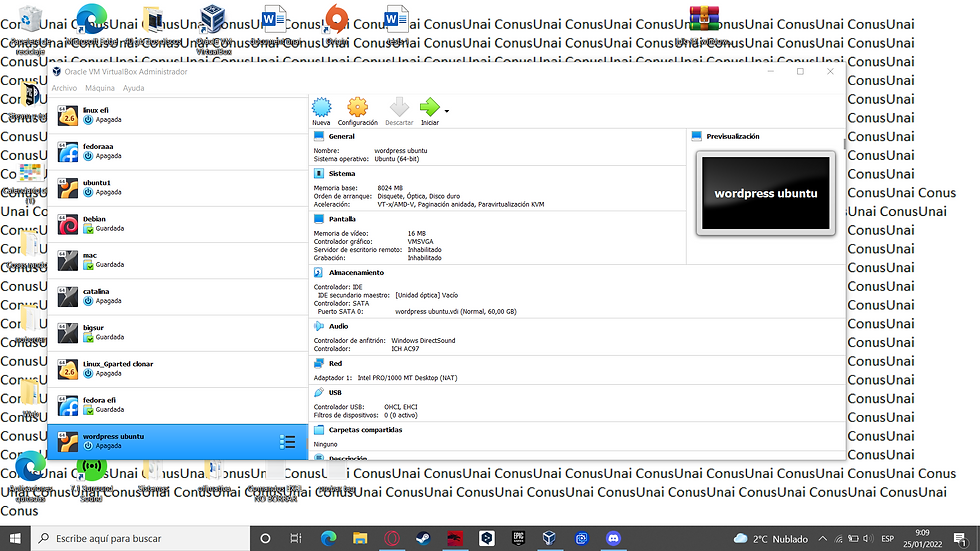
128 mb de memoria de video

li asignem 5 o 6 nuclis
obrim la maquina amb la iso de ubuntu i l'instalem com sempre

Obrim la terminal i posem sudo su ( posem la nostre contraseña) i despres posem apt update

escribim apt upgrade ( si em instalat la versio normal de ubuntu no fa falta)

escribim apt install aptitude

li donem a s

escribim apt install apache2

li donem a s

escribim wget https://wordpress.org/latest.tar.gz

escribim tar -xzvf latest.tar.gz -C /var/www/html

escribim chown -R www-data: /var/www/html/wordpress/

escribim apt install php php-mysql php-fpm php-curl php-gd php-intl php-mbstring php-soap php-xml php-xmlrpc php-zip

escribim s

escribim apt install mariadb-server mariadb-client

li donem a s

escribim systemctl status php7.4-fpm

es pot veure que esta actiu

escribim systemctl status mariadb

es pot veure que esta actiu

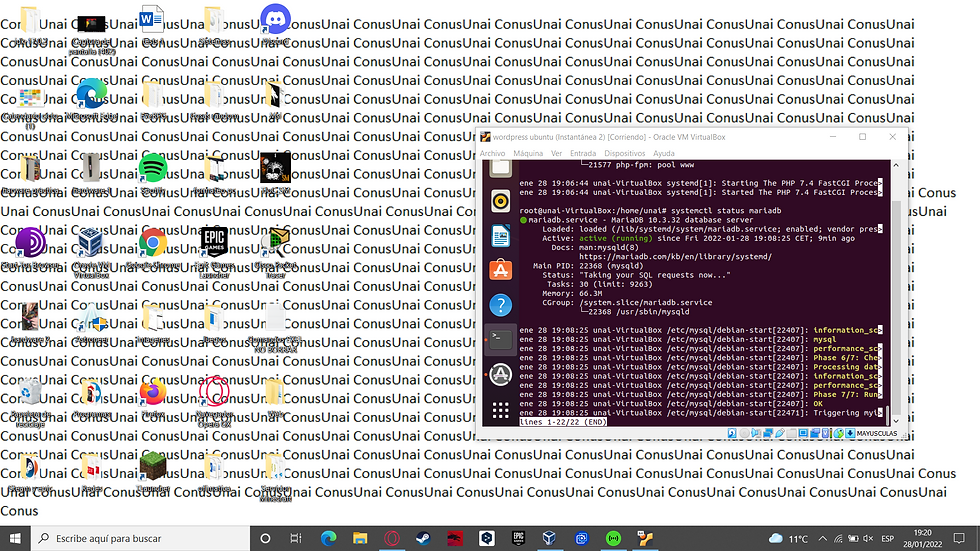
escribim mysql

aixi es com es veu

escribim CREATE DATABASE wordpress_db charset utf8mb4 collate utf8mb4_unicode_ci;

escribim CREATE USER 'wordpress_user'@'localhost' IDENTIFIED BY 'password';

escribim GRANT ALL PRIVILEGES ON wordpress .* to wordpress'@'localhost';
y li donem a ctrl+c

escribim a2enmod rewrite

escribim systemctl restart apache2

ara escribim a2enmod rewrite

ara escribim nano /etc/apache2/sites-available/wordpress.conf

ara escribim <Directory /var/www/html/wordpress>
Allow0verride All
</Directory>

(para salir) Ctrl O ( cambiem el nombre a wordpress.conf) (i despres) Ctrl X
ara escribim a2ensite wordpress.conf

ara escribim systemctl reload apache2

ara escribim a2ensite wordpress.conf

ara escribim ip addr show

ara escribim apt install libapache2-mod-php-mysql

escribim systemctl restart apache2

escribim apt install -y php-imagick

escribim mysql_secure_installation
Posarem les 4 vegades yes ( tindrem que cambiar la contraseña root pero posarem la mateixa)

ara escribim 10.0.2.15/wordpress

una vegada dins posarem el idioma español

li donem a vamos a ello

ara posem wordpress de nom de usuari i de contraseña posem 123456

ara posem el titol del lloc , el nom de usuari , la contraseña, el correo electronic i marquem la casella de visibilidad en los motores de busqueda i li donem a instalar wordpress

ara li donem a acceder

ara posem el usuari y la contraseña que hem posat abans i li donem a acceder

una vegada estiguem dins de la configuracio de la configuracio de la pagina del wordpress veurem aixo: una barra lateral amb: l'escritori on veurem la informacio general de la nostre pagina( editar la pagina, añadir pagines, noticias, actividad etc)
Tambe hi ha las entradas , els medis. les pagines, els comentaris, la apariencia, els plugins, els usuaris, les herramientas y els ajustes ( tot aixo ho anire explicant)

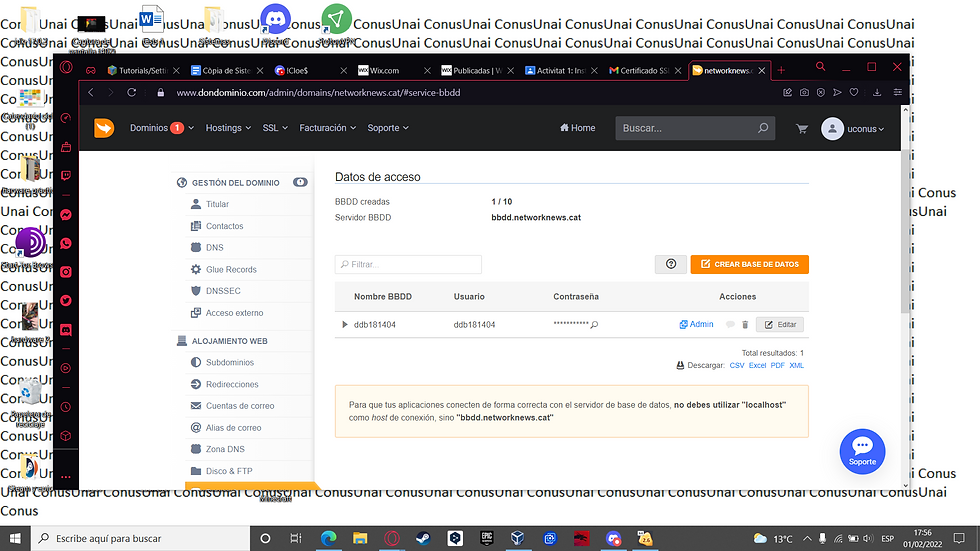
Obrim dondominio i creem una compte i anem a la administracio del noestre domini i anem a bases de dades

fem clic en crear base de datos
posem una contraseña i li donem a crear

aixi es com es veu
ara anem a aplicacions y fem clic en instalar aplicacion

ara fem clic en wordpress ( a instalar)

ara anem abaix del tot i posem la contraseña y el correo
y li donem a instalar

ara ens surtira aixo

si fem clic en el enllaç ens portara la noestre pagina web

el enllaç es aquest http://www.networknews.cat

Comentarios