
Personalitzacio Windows
- Unai Conus de la Torre
- 18 mar 2022
- 3 Min. de lectura

Modificar el fons de l'escriptori
En l'escriptori fem clic dret i se'ns desplegara una petita finestra
Despres de que es desplegui fem clic esquerra en personalizar

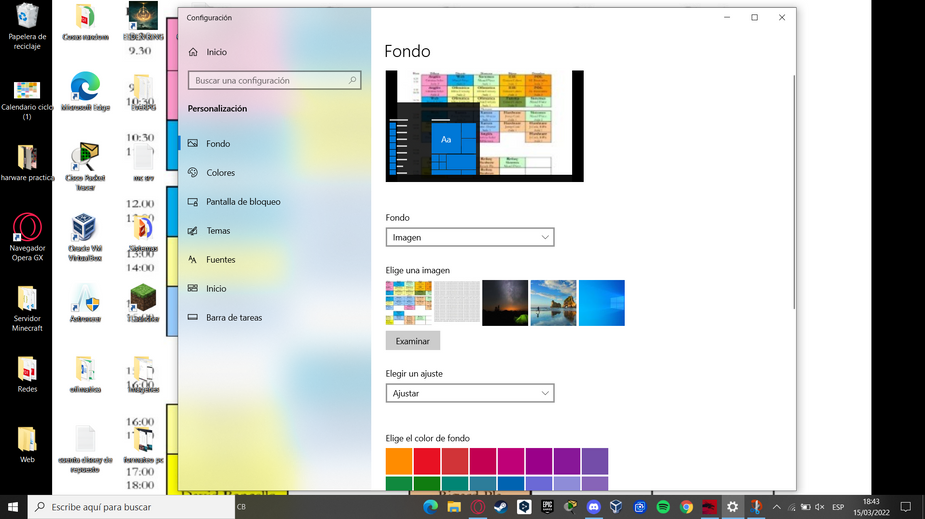
Despres de fer clic se'ns desplegara una finestra
Tindrem diferents opcions pero les que ens interesa son "Elige una imagen" i Examinar, la primera opcio es per fer seleccionar algunes que ja em seleccionat abans o que ens a donat Microsoft, la 2 opcio es fer cercar al explorador d'archiu una imatge nostre perque la poguem posar

Despres de fer clic en examinar se'ns desplegara el explordor d'achius, seleccionem la nostre imatge i li donem a elegir imagen

Despres d'axio ja se'ns abra colocat la imatge com a fons
Cambiar color del Fons
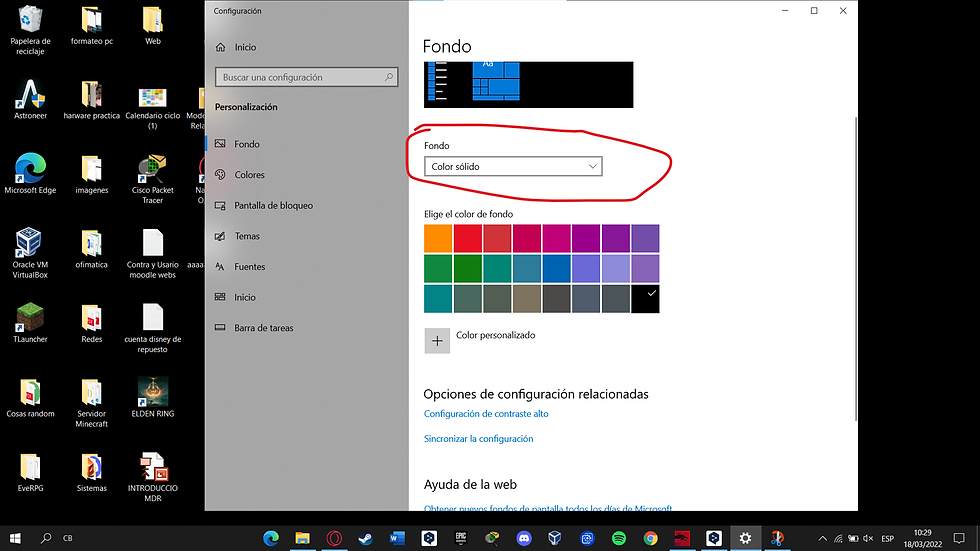
En la mateixa finestra de configuracio una mica abaix trobem la opcio de cambiar el fons
Nomes tenim que fer clic en un color o fer clic en color personalitzat i seleccionar un color que ens agradi mes

per veure el cambi hem de cambiar tipus de fons a color solid
ara sense tancar configuracio fem clic a temas que esta en la columna de l'esquerra
Una vegada estem dins podrem veure un apartat per poder obtenir temas en la microsoft store

si fem clic se'ns obrira la tenda de microsoft
fem clic en cualsevol tema i el descarregem


Despres d'aixo ja podrem seleccionar el nostre tema en la seguent opcio ( tornem a la finestra de configuracio )
Ara nomes fem clic a cualsevol tema i ja se'ns posara

Inici
Ara fem clic a inici que esta en la columna de l'esquerra

en aquest apartat podras configurar el que vols que aparegui en el inici , pots cambiar aixo al teu plaer
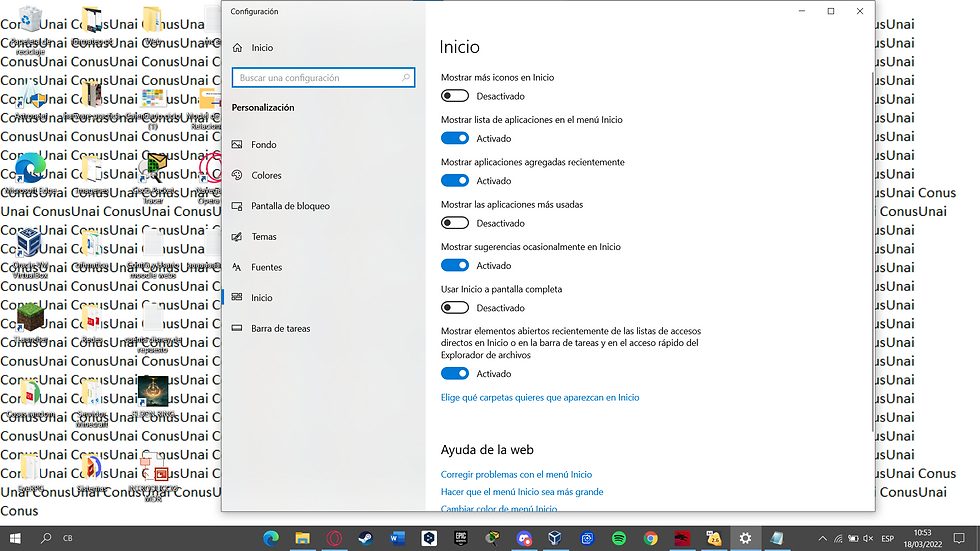
despres d'aquesta configuracio podem elegir que carpetas volem que apareixin en el inici
fem clic en la opcio

Com podem veure podem seleccionar que carpetas volem que apareixin a inici ( cada persona pot seleccionar les que volgui)

Barras de tasques
Ara sense tancar la configuracio fem clic a barras de tasques en la columna de l'esquerra

per començar la 1 opcio es per bloquear la barra de tasques, la 2 es per que no apareixi cuan estiguem en l'escriptori, la 3 es el mateix que la 2 nomes que es en el modo tableta, la 4 ja explica ella mateixa ( no es una opcio important), la 5 no es important,la 6 tampoc,la 7 tampoc, la 8 es per moure a d'alt , abaix , a l'esquerra o a la dreta i la 9 es mostrar o oculatar l nom del programa o carpeta que hi ha a la barras de tasques

La 9 opcio ja s'explica asi mateixa, la 10 tambe,la 11 es per fer que la barra de tasques es mostri en totes les pantalles( aixo per cuan tens 2 pantalles o mes),la 12 per seleccionar si volem que tota la barra de tasques es mostri o nomes una part, la 13 es la mateixa que la 9, la 14 es per mostrar els contactes a la barra de tasques i la 15 es per cuants contactes es poden veure ( hi han 3 opcions mes pero no importan

en l'opcio 9 fem clic
aqui podem seleccionar que aplicacions que poden estar en la barra de tasques

ara tornem i fem clic a l'opcio 10
aqui podem seleccionar que icones poden estar en la barra de tasques

Colores
Ara tornem a personalitzacio i fem clic en colores

ara com podem veure tenim diferents opcions, la primera es per seleccionar un color predefinit o un personalitzat, la 2 es per si volvem que el modo predeterminat sigui clar o oscur( per windows), la 3 es el mateix pero per les aplicacions, la 4 es per si volem que hi hagui efectes de transperencia, la 5 opcio no es rellevant, la 6 es per escollir colors recents, la 7 es per seleccionar colors predefinits, la 8 per escollir un color personalitzat

la 9 es per aplicar el que he mencionat en el inici, en la barra de tasques i en el centre de activitats i la 10 per fer-ho a la barras de titul i les bores de finestra


Comentarios