
Sistema Windows
- Unai Conus de la Torre
- 21 mar 2022
- 3 Min. de lectura

Actualizado: 4 abr 2022
Començem a configuracio i sistema

Com podem veure hi ha moltes opcions pero nomes mencionare les utils i mes importants, la primera opcio es per cambiar el brillantor, la segona opcio es per activar el modo nocturn perque no se'ns facil mal els ulls per la nit amb la brillantor, la 3 opcio es per configurar la llum nocturna, la 4 no es important, la 5 es per cambiar el tamany dels botons, carpetas etc ( de la interfaz del escriptori) . La 6 opcio es per configurar de manera avazada la opcio anterior, la 7 opcio es per configurar la resolucio de pantalla ( 1080, 720, 480 etc), la 8 opcio es per cambiar la pantalla a vertical o horizontal

Les dos ultimes son les mes importants

fem clic a configuracio de pantalla avanzada
aqui podem seleccionar la pantalla que volem utilitzar,les propietats de la pantalla i per ultim podem seleccionar la tasa de refresc de la pantalla

ara fem tornem i fem clic en la opcio 10
aqui podrem seleccionar la opcio de programacio de gpu acelerada per hardware

ara tornem a sistema i fem clic en so
Com podem veure i ha diferents opcions pero les mes importants son les 3 que he marcat en la imatge perque les demes no son utils o son molt facils d'utilitzar
la primera opcio es per seleccionar per on volem que surti el so que reprodeix el pc, la 2 es per solucionar els problemas de so d'entrada, la 3 es per seleccionar per on volem que entri el so que produim

la 4 es per solucionar els problemas de so d'entrada i al 5 es la configuracio avanzada de so on podrem nivelar el nivell de so de les aplicacions i del sistema

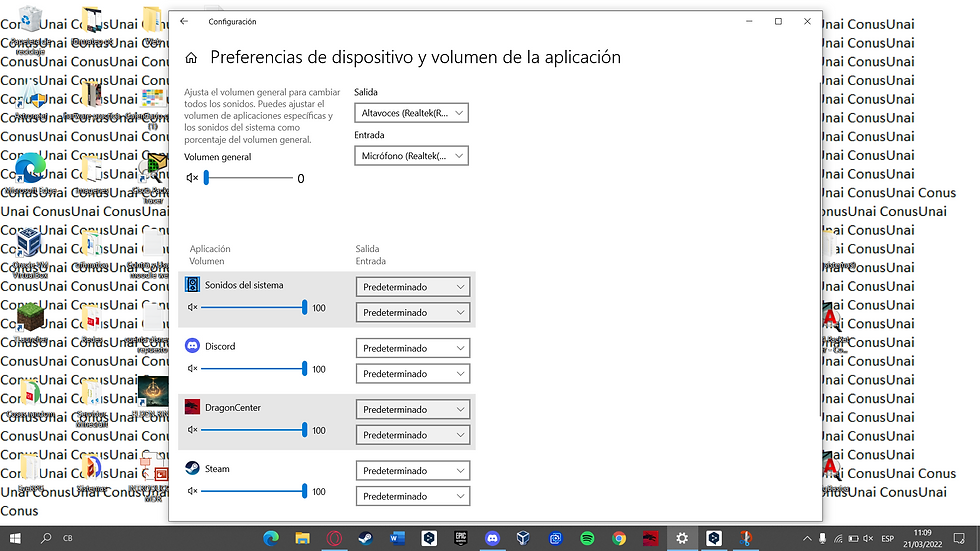
ara tornem a sistema i fem clic a notificacions
en aquesta part mencionare poques opcions perque la majoria no son importants
Si fem clic en editar acciones rapidas se'ns desplegara un menu a la dreta per editar el icones del menu rapid de windows
La part de notificacions no cal explicarla ja que al costat de la opcio s'especifica la funcio

aqui podem seleccionar que aplicacions ens envii notificacions al escriptori de forma manual

Ara en asiste de concentracion
No cal explicar res d'aquest apartat ja que te molt poca utilitat, te poques opcions i ademes les opcions tenen una explicacio al costat
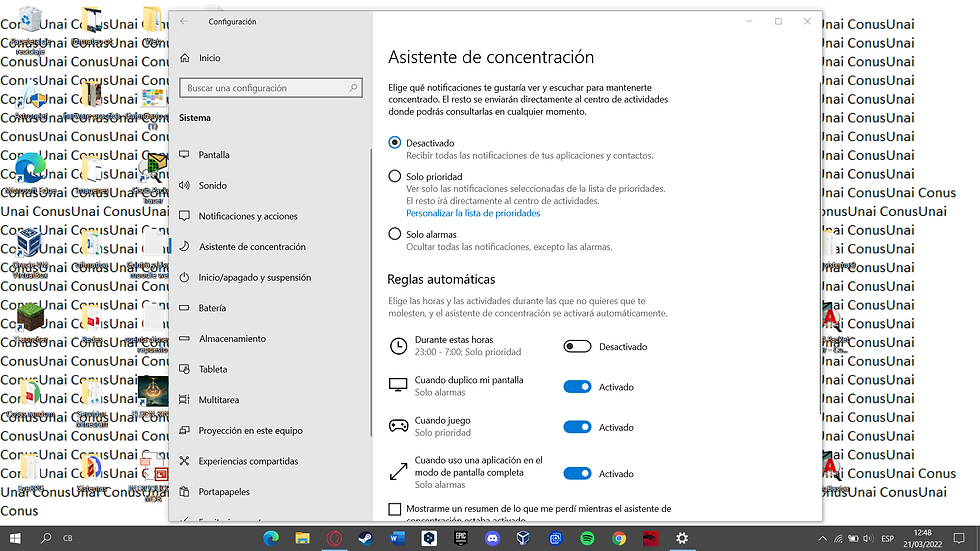
Ara anem a inicio apagado/suspension

com podem veure hi han 5 opcions la 1 es per cuan la bateria se esta utilitzant la pantalla s'apagi despres de certa cuantis de hores, la 2 opcio es per cuan el equip esta conectat a la corrent s'apagi la pantalla en certa quantitat de hores, la 3 opcio es per cuan s'utilitzi la bateria el equip es suspengui despres de certa quantitat de hores ,la 4 opcio es per suspendre l'equip cuando el equip esta conectat a la corrent despres de certa cuantitat d'hores

Per ultim la 5 opcio es per configurar de manera vanzada la energia
fem clic en ella
En aquest apartat podem posar el ordinador en mode equilibrat o en mode de alt rendiment

Ara fem clic en el apartat de bateria
Com podem veure hi ha 4 opcions, la 1 es activar el mode estalviar bateria( nomes es pot activar si el portatil no esta conectat a la corrent), la 2 per que s'activi el mode estalvi de bateria en cert porcentatje de bateria, la 3 es perque es redueixi el brillantor cuant s'inici el estalvi de bateria i la 4 es per veure el us de bateria de les aplicacions

ara tornem a configuracio i fem clic en xarxa

com podem veure hi han difrents apartats pero nomes explicare els que utilitzarem dia a dia

en estat podem veure si estem conectats a una xarxa, el tipus de xarxa al que estem conectats,el us de dades , les propietats de la xarxa, les opcions del adaptador(configurarlo) i el solucionador de problemes de xarxa( per solcuiona problemes de conexio en cas de que no ens funcioni la xarxa), tambe les propietats de hardware de xarxa que tenim, el firewall del windows i per ultim tenim el restableciment de la xarxa

si fem clic en mostrar xarxes podrem veure les xarxes disponibles per conectartnos
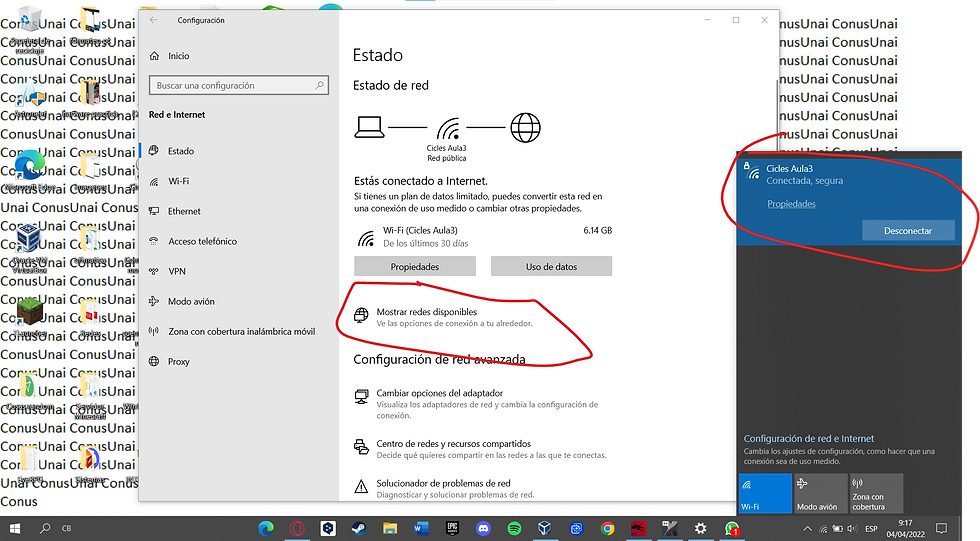
si fem clic a cambiar opcions del adaptador podrem cambiar les opcions dels adaptadors

si fem clic en centro de redes podrem cambiar configuracio de xarxa (seguretat, compartir recursos, apareixer en la xarxa)

aqui podrem solucionar els problemes de xarxa,
seleccionem el adaptador i li donem a seguent

en aquest cas no ha donat ningun error, pero si ens dona farem clic en ell i li donarem a solucionar
s

ara si fem clic en xarxa podrem veure diferents opcions
la 1 es per activar el wifi, la 2 es per mostrar les xarxes wifi disponibles, la 3 es per administrar les que ja estem conectats, la 4 es perque ens doni diferents direccions mac per seguretat,la 5 es perque tinguem mes seguretat cuant ens conectem a xarxes publiques

en ethernet podem veure si estem conectats


Comentarios