
Instalacio Catalina
- Unai Conus de la Torre
- 25 sept 2021
- 2 Min. de lectura

Actualizado: 28 ene 2022

crear una maquina virtual (posem el nom que volgem, es recomanable posar-li mac o catalina) , tipo Mac OS X i versio Mac OS X 64 bits

Li posem 6gb de ram

Li posem 60 gb de espai de disc dur

Despres li donem a crear, tanquem virtualbox i a la barra de cerca de windows

Asi es com es veu

Escribim "cd .." i li donem a enter

Tornem a escriure cd ..

Ara escribim cd '.\Program Files\' i li donem a enter

Escribim ls

ara escribim cd .\Oracle\ i despres ls

Ara escribim cd .\VirtualBox\ i despres ls

ara escribim .\VBoxManage.exe

ara escribim aixo .\VBoxManage.exe modifyvm "mac" --cpuidset 00000001 000106e5 00100800 0098e3fd bfebfbff

ara escribim .\VBoxManage.exe setextradata "mac" "VBoxInternal/Devices/efi/0/Config/DmiSystemProduct" "iMac19,1"

ara escrbim .\VBoxManage.exe setextradata "mac" "VBoxInternal/Devices/efi/0/Config/DmiSystemVersion" "1.0"

escrbim aixo .\VBoxManage.exe setextradata "mac" "VBoxInternal/Devices/efi/0/Config/DmiBoardProduct" "Mac-AA95B1DDAB278B95"

Escrbim .\VBoxManage.exe setextradata "mac" "VBoxInternal/Devices/smc/0/Config/DeviceKey" "ourhardworkbythesewordsguardedpleasedontsteal(c)AppleComputerInc"

escribim .\VBoxManage.exe setextradata "mac" "VBoxInternal/Devices/smc/0/Config/GetKeyFromRealSMC" 1
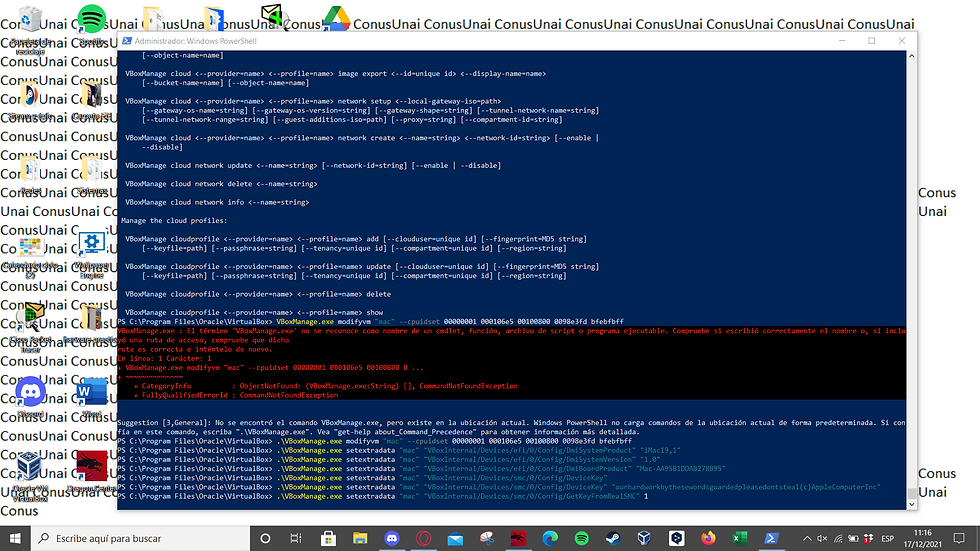
Escribim .\VBoxManage.exe setextradata "mac" VBoxInternal2/EfiGraphicsResolution 1280x720

Seleccionem ingles

Seleccionem disk utility

aixi es com es veu

fem clic al disk d'adalt i li donem a erase


li donem a done

li donem untitled i a partition

cambiem el nombre a cualsevol altre i li donem a apply

Li donem a partition

Li donem a done

li donem a clic al boto vermell

li donem a install macos

li donem a macos

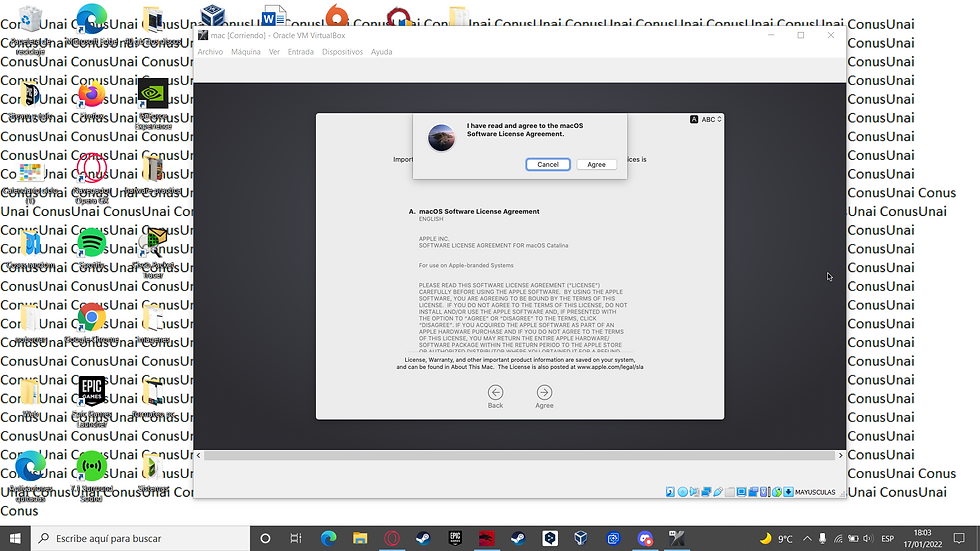
li donem a agree

li donem a agree

fem clic en el disk i li donem a install

Despres ens surtira una barra i el logo de apple i tindrem que esperar a que la barra es completi, cuan es completi i començi apareixer lineas de codi en color blanc retirarem el wifi
Fem clic en dispositivos,red,preferencies red
Fem clic en la barra desplegable i posem no conectado i li donem a aceptar

Despres de que s'instali tot ens surtira la configuracio del nostre mac
Posem la nostre regio

Li donem a continue

posem my computer does not connect to internet

li donem a continue

li donem a continue

posem
dont transfer any information now i continue

li donem a agree

li donem al agree de la finestra emergent
rellenem la informacio que ens demana i li donem a continue

li donem a continue

NO marquem la casella i li donem a continue

li donem a set up later

desmarquem la casella de activar siri

posem light i continue
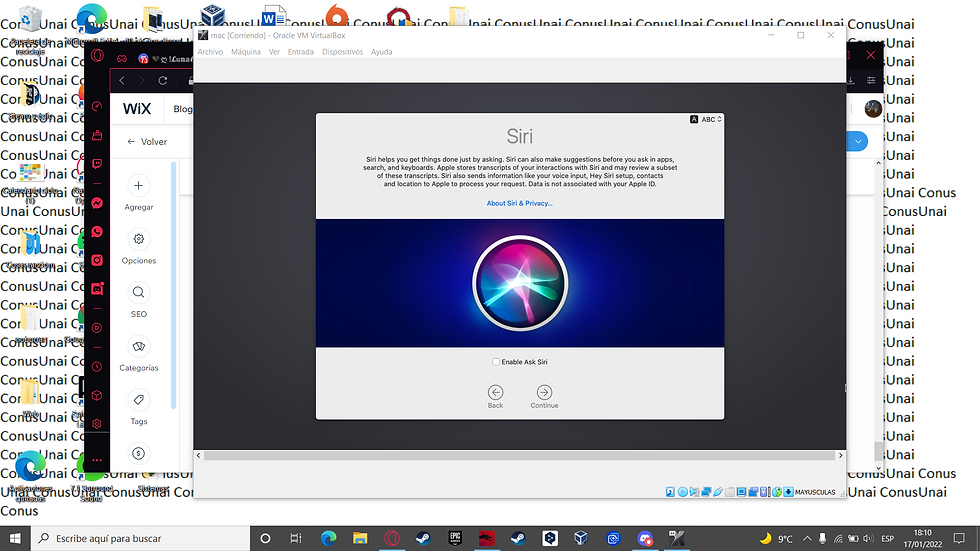
li donem a continue

li donem a accept

li donem al icone vermell

li donem al boto vermell

Despres de aixo ja tindrem la noestre maquina virtual de catalina totalment configurada e instalada


Comentarios